Hello MyBlog
也是把我的Blog建立起来了!
在此之前我尝试过很多次,但是因为各种原因,都没有真正的建立自己的Blog,这次不一样了…
我是谁?
笔者只是一个普通人,你可以叫我 黎擎,我因兴趣驱动,故建立自己的博客,用以记录分享。
为什么建立博客?
俗语讲“好记性不如烂笔头”,我想我也是我最初的想法。
初识 Hexo
Hexo 是一个快速、简洁且高效的博客框架,使用Markdown编写文章,支持多标签、多分类、多页面;主题丰富,静态部署方便。
我大概是大学期间开始尝试使用 Hexo 搭建自己的Blog,但是因为各种原因,有的半道上断了,有的因为自己的技术原因,反正没有成功。
当然,一开始接触静态Blog时(此处仅是 Hexo ),我也是在网上看到别人写的文章,自己一步步搭建,他们大部分都是使用 Github Pages 部署的;
再说 GitHub Pages ,这个玩意儿我一直觉得不是很好用,所以此次我转向 Cloud Flare 的 Pages,目前这个我觉得很好用,因为我可以直接跳过本地 hexo g 这个步骤, 更不用 hexo d 了;
所以,我现在可以直接使用GitHub上我的仓库来保存我的 Hexo 源代码,这样就不用担心源代码丢失了(之前因为重装系统、笔记本换台式机等原因项目源码丢失)。
搭建过程
接下来我将一步步讲解我是如何搭建并部署我的Blog的。
环境准备(步骤大纲)
- 首先你得有一台安装了
Windows 10/11系统的电脑,系统不要太老,此处笔者使用的是Windows 11,编辑器用的是JetBrains家的WebStorm; - 安装
Git,版本不要太老,老版本在克隆仓库时有概率会出现错误,笔者此处使用的Git版本为2.50.1; - 安装
Node.js,笔者这里使用nvm管理Node.js版本; - 安装
Hexo,并初始化blog文件夹; - 安装
Hexo Pro,这是一个开源的 Hexo 博客后台管理系统; - 克隆你想要的使用的主题仓库到你的项目根目录下的
themes文件夹下,这里笔者使用的是hexo-theme-butterfly; - 准备好你自己的
GitHub和Cloud Flare账号,此处就不做注册教学了; - 项目上传到你的
GitHub仓库; - 登录你的
Cloud Flare账号,并绑定你的GitHub账号,在Worker&Pages中的Pages里新建一个项目,并选择你的GitHub仓库;
安装 Git
- 前往 Git官网 下载并安装 Git
- 详细安装步骤此处略过
安装 Node.js
此处笔者使用
nvm管理Node.js版本,因此有两种安装方式
前去官网自己下载并安装 Node.js
- 前往 Node.js官网 下载并安装 Node.js
- 详细安装步骤此处略过
使用
nvm管理Node.js版本前往 nvm文档官网 下载并安装
nvm,推荐最新版本详细安装步骤此处略过,注意:请把
nvm安装路径和node安装路径放到一个文件夹下,如图: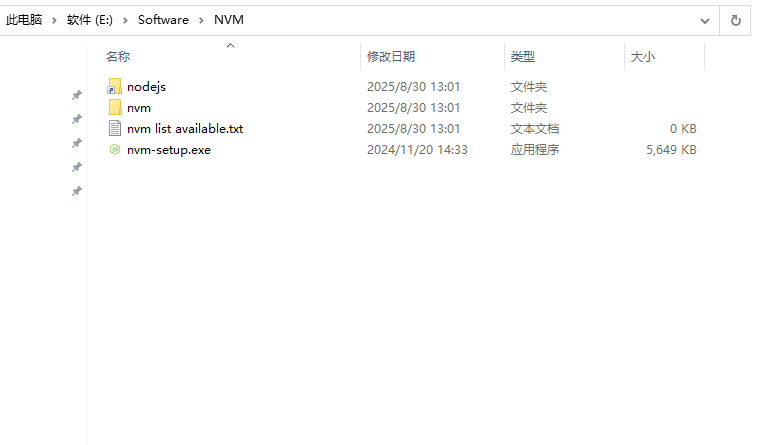
cmd输入nvm命令,查看是否安装成功,输入nvm --version命令查看版本输入
nvm list available命令查看可安装的版本,此处选择 LTS 长期支持版本,此处选择22.20.0即可,如图: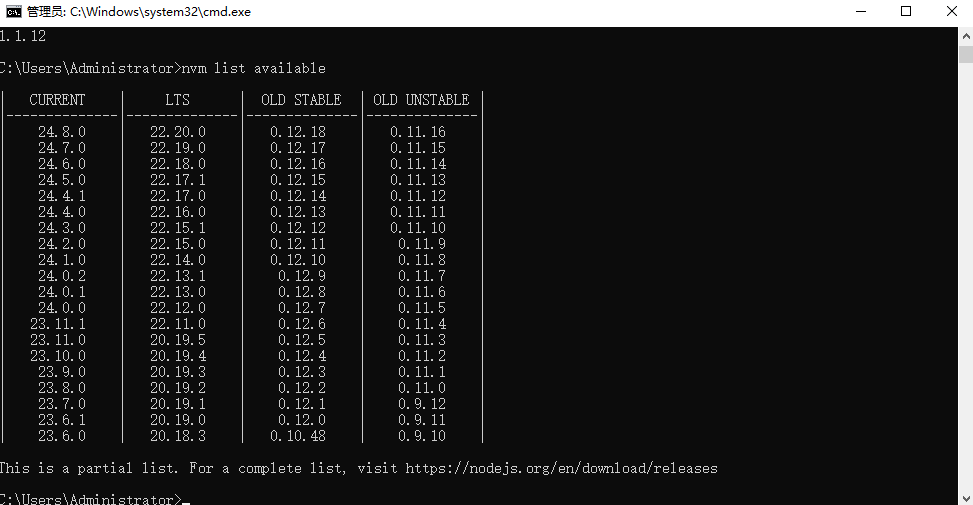
输入
nvm install 22.20.0命令安装指定版本输入
nvm use 22.20.0命令切换到指定版本输入
node -v命令查看当前版本,输入npm -v命令查看 npm 版本上述命令运行后,能够正确输出版本号,则证明已经安装成功
安装 Hexo
下方是我自己的口述安装步骤,具体请参考 Hexo官方文档
- 创建一个项目文件夹,并进入项目文件夹,例如:
myblog,右键文件夹空白处,选择Git的Open Git Bush here,这只是一个Git的控制台 - 在对话框中输入 Hexo 安装命令:
npm install hexo-cli -g,安装完成后,输入hexo -v命令查看版本,成功输出版本号代表安装成功 - 接着在此对话框中输入
Hexo init命令初始化博客项目,初始化完成后,使用你的编辑器打开项目文件夹,例如:myblog,在编辑器的控制台输入npm install命令安装项目依赖 - 以上三步做完,就可以在控制台输入
hexo s命令启动服务了,启动成功后,在浏览器中打开http://localhost:4000,即可看到你的博客了
安装 Hexo Pro
这是一个开源的 Hexo 博客后台管理系统,使用起来非常简单,具体请查看 Hexo Pro中文文档
- 在你的编辑器控制台输入:
npm install --save hexo-pro,安装 Hexo Pro 插件 - 启动 Hexo 服务器:
hexo s - 访问后台管理页面,浏览器地址栏输入:
http://localhost:4000/pro/
配置Github仓库和子模块
因为我们的项目使用了两个仓库,一个是我们自己的项目仓库,一个是 hexo-theme-butterfly 的仓库,因此我们需要将 hexo-theme-butterfly 的仓库作为项目仓库的子模块
在你的GitHub上新建一个仓库,跟你的项目仓库名字一样,例如:
myblog,并且设为私有仓库,复制仓库https地址此时你的项目应该还没有添加子模块和克隆主题仓库,所以先把你的Hexo项目Push到GitHub仓库,此次记为第一次推送
注意: 请先完成 克隆主题仓库,再来做下面的步骤
在你的项目根目录新建一个文件,叫:
.gitmodules,添加以下内容:1
2
3[submodule "themes/hexo-theme-butterfly"]
path = themes/hexo-theme-butterfly
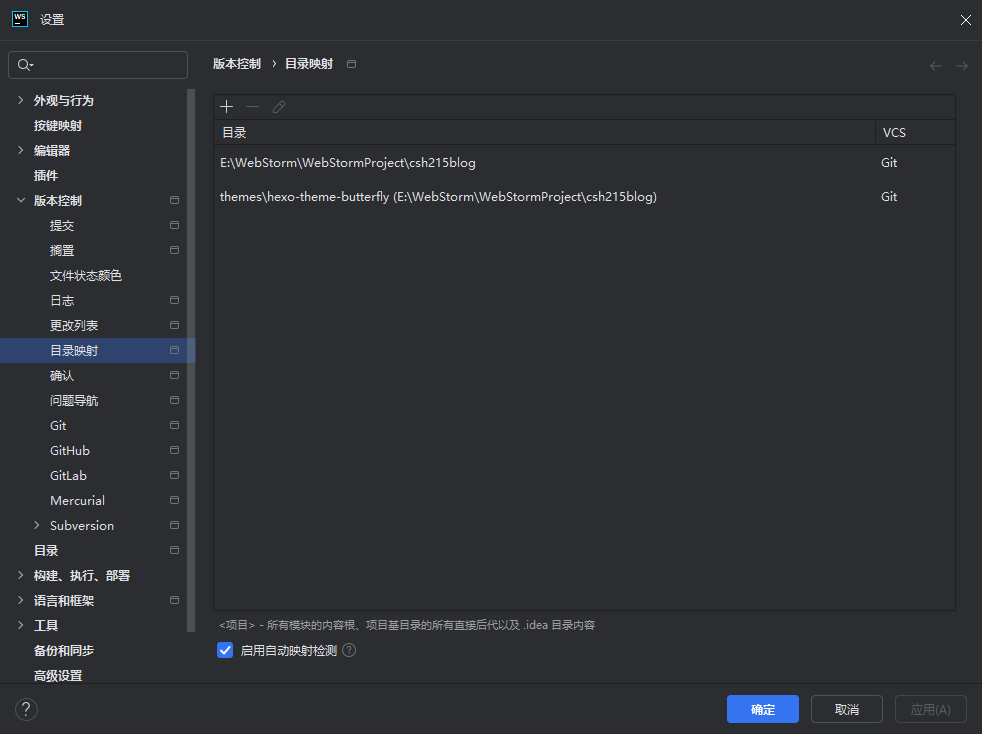
url = https://github.com/jerryc127/hexo-theme-butterfly.git然后在设置中打开两个仓库的目录映射,如图:
因此你需要在项目控制台根目录下输入:
git submodule init添加子模块,在没有任何报错的情况下,进行主项目仓库的第二次推送推送成功后,去GitHub上你的仓库点击
themes目录下的themes/hexo-theme-butterfly目录,点击它,看看是否可以跳转到hexo-theme-butterfly主题仓库如果以上操作都没有问题,那么恭喜你,你的项目已经配置完成,可以进行部署了
克隆主题仓库
默认 Hexo 使用
hexo-theme-landscape主题,因此我们需要使用hexo-theme-butterfly主题,具体请查看 Hexo-theme-butterfly
- 在你的编辑器控制台输入:
git clone -b master https://github.com/jerryc127/hexo-theme-butterfly.git themes/hexo-theme-butterfly,克隆主题仓库 - 修改根目录下的
_config.yml文件,将theme: landscape修改为theme: hexo-theme-butterfly - 重启服务器:
hexo s,访问http://localhost:4000,即可查看新主题 - 主题配置此处不做赘述,具体请查看 Hexo-theme-butterfly主题配置文档
部署到 Cloud Flare Pages
Cloud Flare Pages 是 Cloud Flare 提供的静态网站托管服务,具体请查看 Cloud Flare官网
登录上你的Cloud Flare账号,进入首页后,点击左侧菜单栏“计算(Workers)”下的“Workers 和 Pages”
进入页面后,点击右上角的按钮“创建应用程序”,如图:

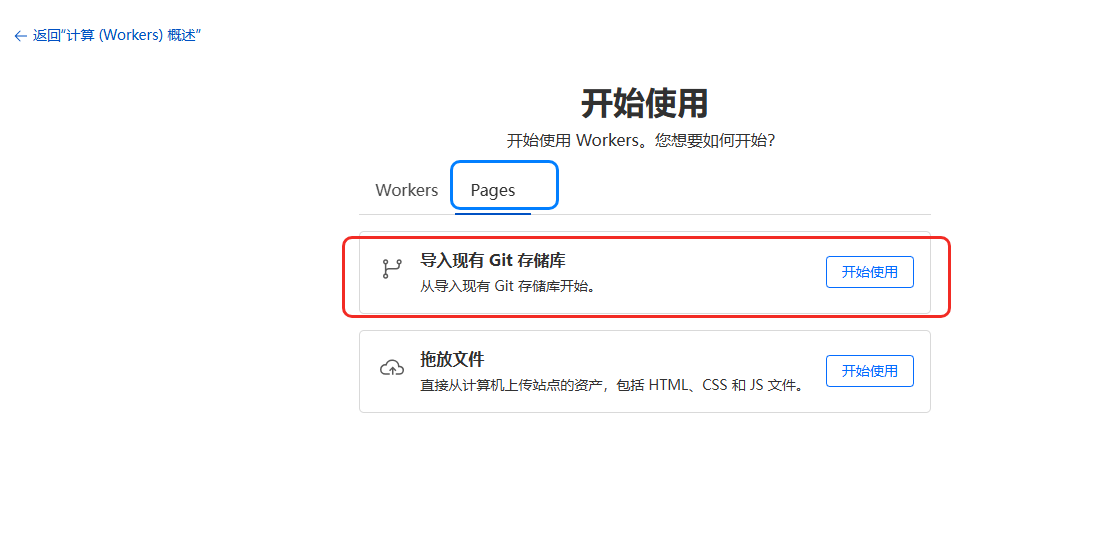
然后选择 “Pages” , 再选择“导入现有Git存储库”,如图:
cf 会自动识别你绑定的账号的仓库,选择你的项目仓库,并点击“开始设置”,如图:
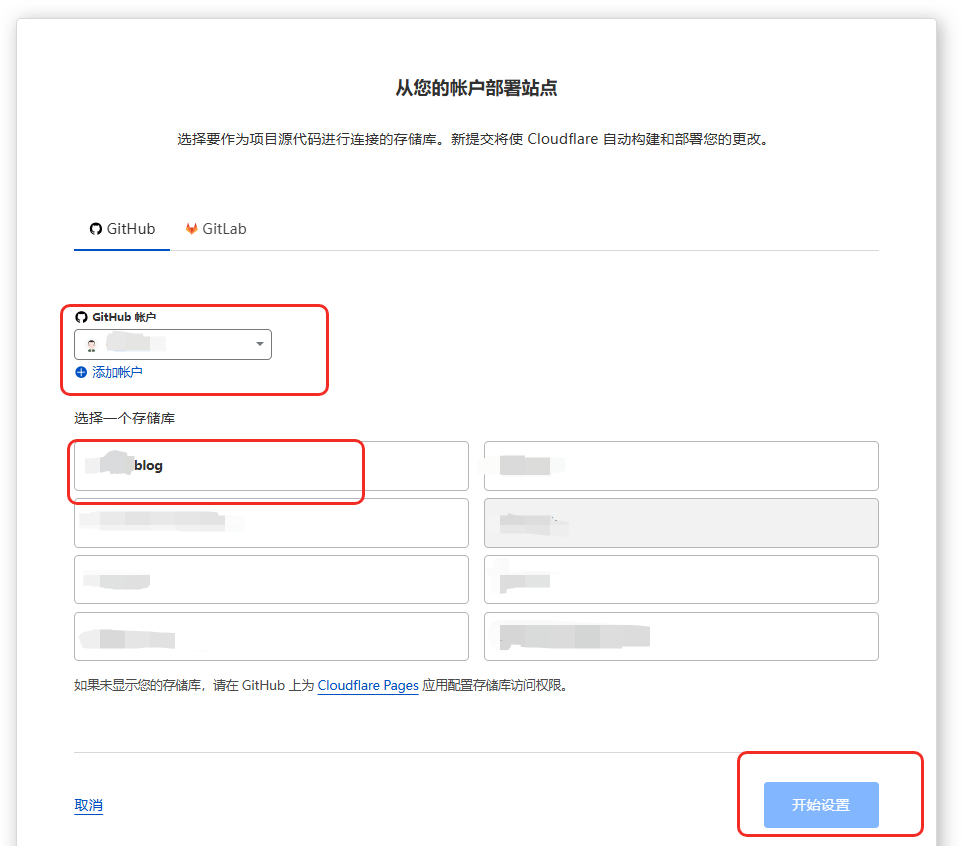
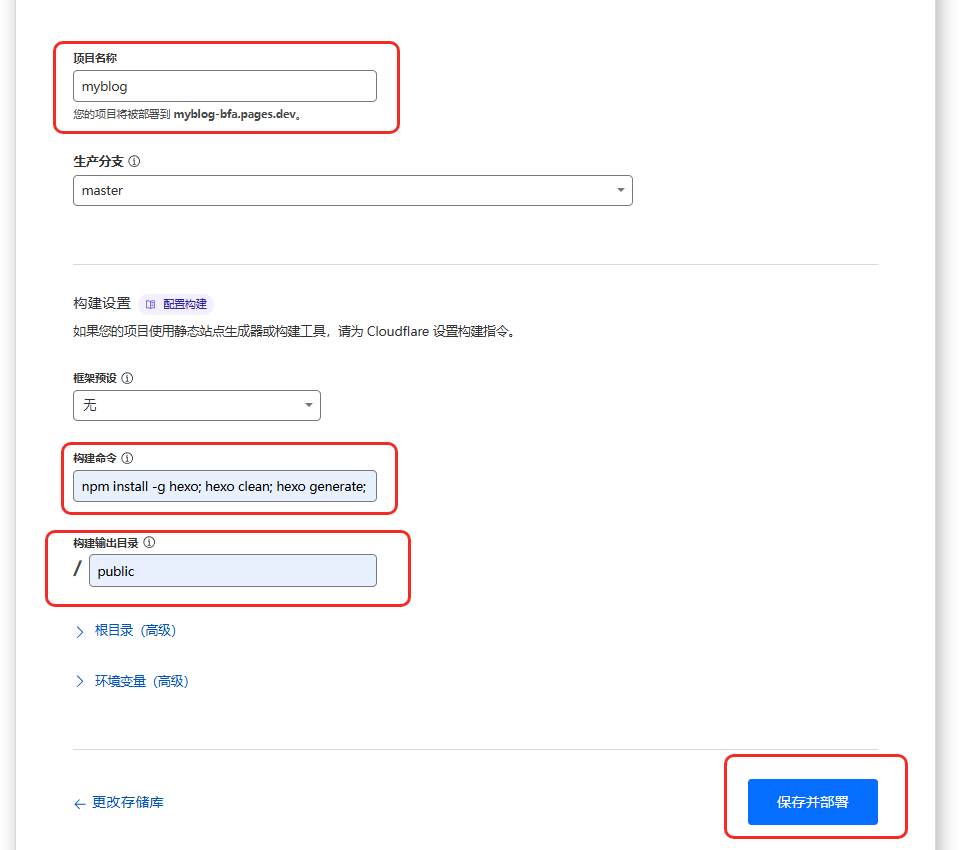
填写项目名称,你可以自定义,后续作为你博客的二级域名使用;生产分支默认
master构建命令使用:
npm install -g hexo; hexo clean; hexo generate;;构建输出目录使用:public整体配置,如图:
构建完成后,你就可以使用 cf 生成的
pages.dev二级域名来访问自己的博客了,如图:
如果你有自己的域名,你还可以自定义域名,在你自己的域名前面添加上你自定义的二级域名,如:
blog.example.com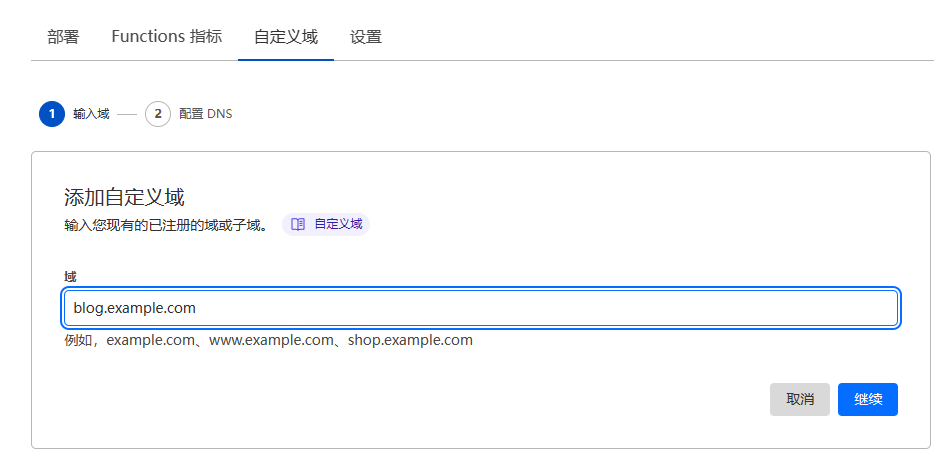
之后你的域名
DNS就会多一个你的博客的域名,注意:自定义域名需要你拥有一个自己的域名,同时这个域名必须由 Cloudflare 托管
恭喜你!
你已经成功搭建了一个自己的博客了,接下来你可以开始写博客了,具体请查看 Hexo官方文档
更新内容
这一部分是后面又进行更新后添加的
添加Waline评论系统
在我刚发布博客的时候,没有配置评论系统,所以现在把
Butterfly支持的Waline添加到博客中,注意:整个Waline的配置全部在LeanCloud国际版展开
由于
Waline是基于Leancloud的服务,因此,我们需要在 Lean Cloud国际版官网 上注册一个账号,并创建一个应用,然后获取app_id和app_key,具体参考Waline官方文档;再者,关于我在网上浏览的很多关于
LeanCloud的文章,都是基于旧版本的LeanCloud官网布局,因此,这里我将演示一遍我的获取app_id和app_key的过程:首先,进入 Lean Cloud国际版官网,注册登录后进入主页,如图:
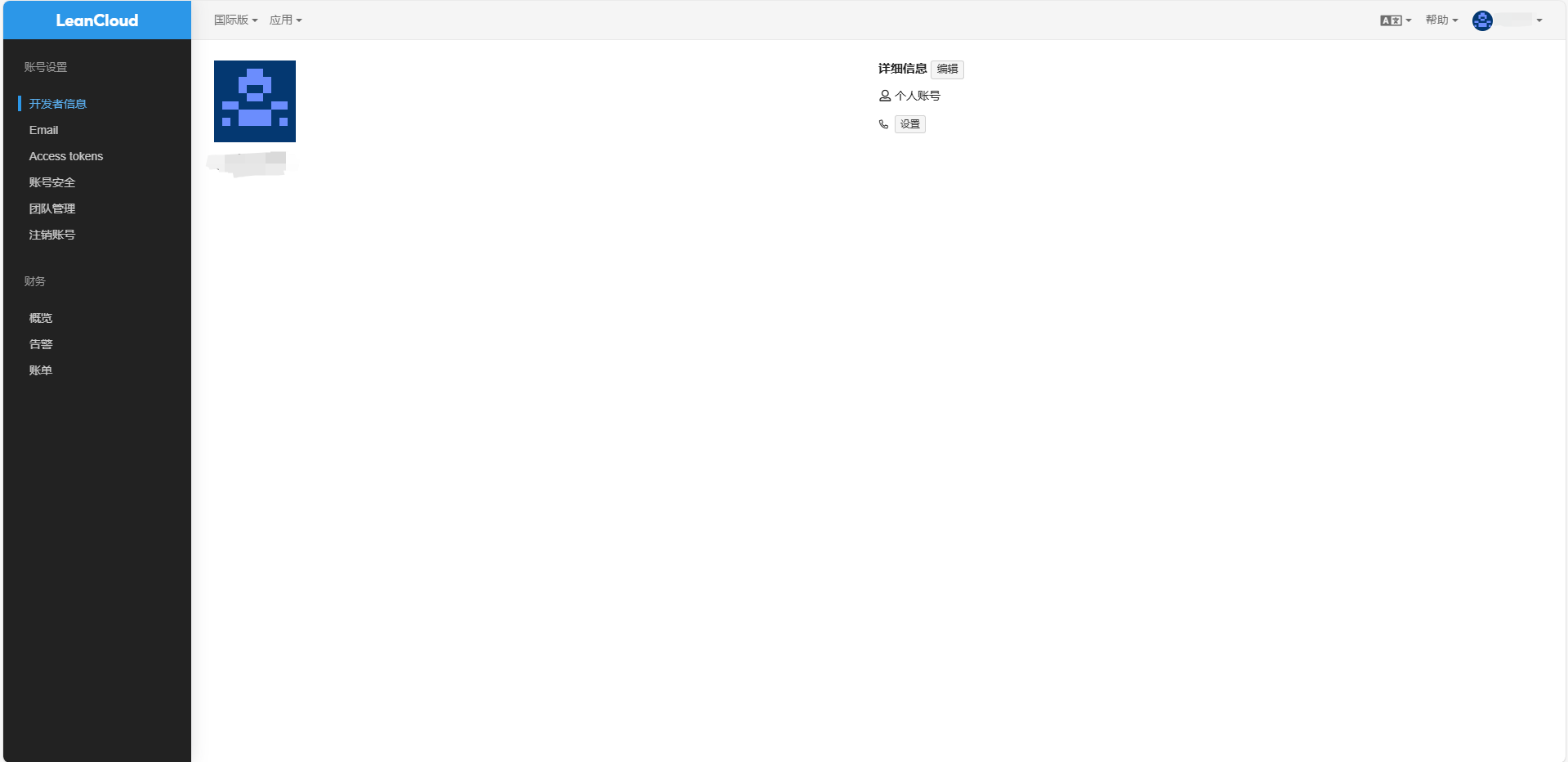
然后,点击左上角的
应用,并点击查看所有应用,进入所有应用页面(此时你的页面应该是没有应用的),如图: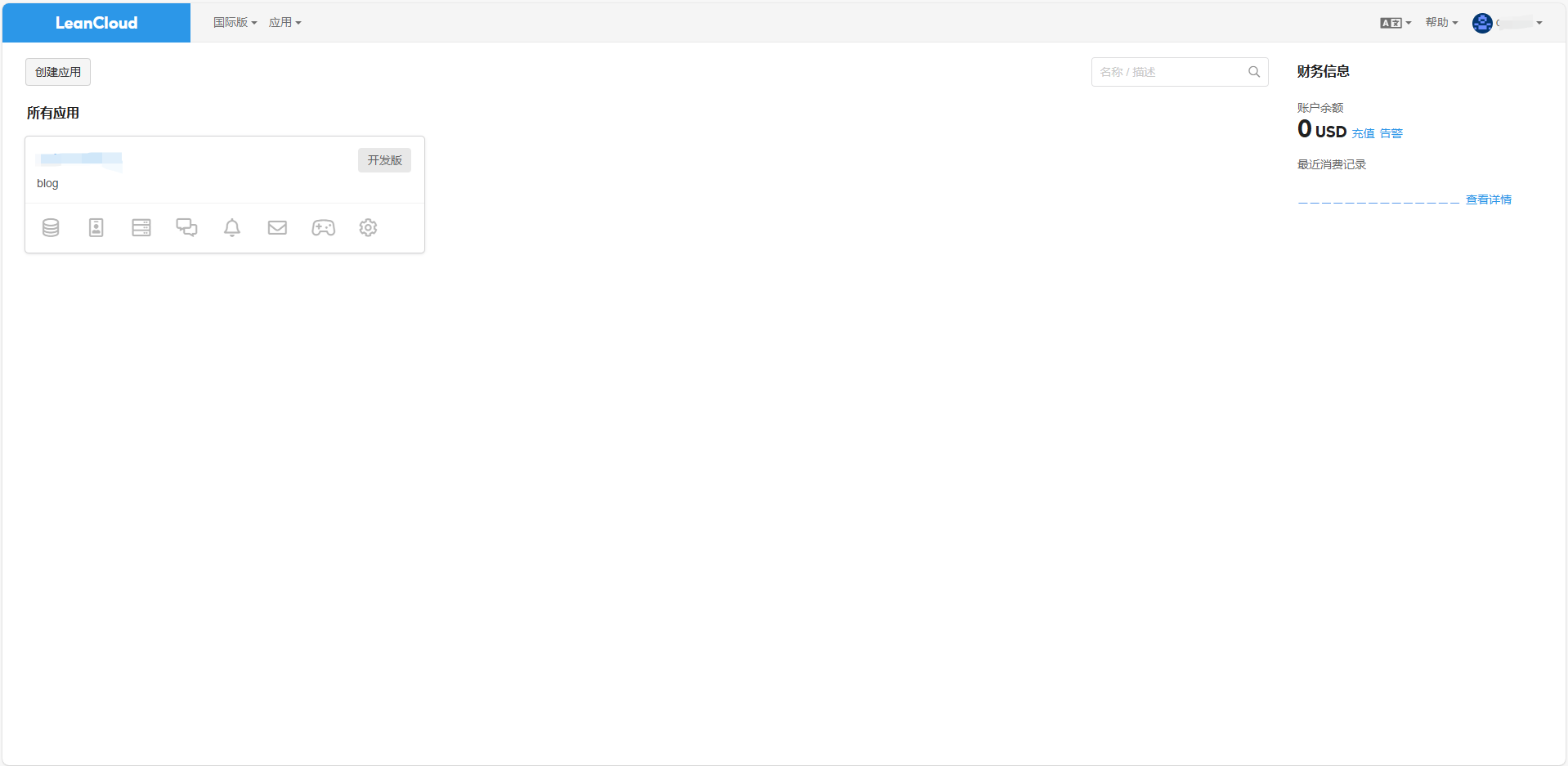
点击
创建应用,输入你的应用名称,选择开发板,输入你的应用描述,点击创建,如图: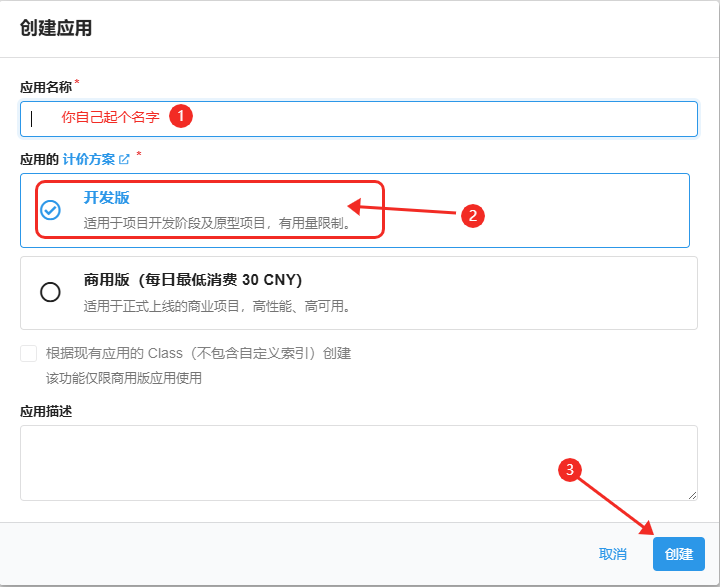
进入你的应用页面,点击左下角的
设置 - 应用凭证,就可以看到你的app_id、app_key、master_key,复制这三个字符串后面备用,如图: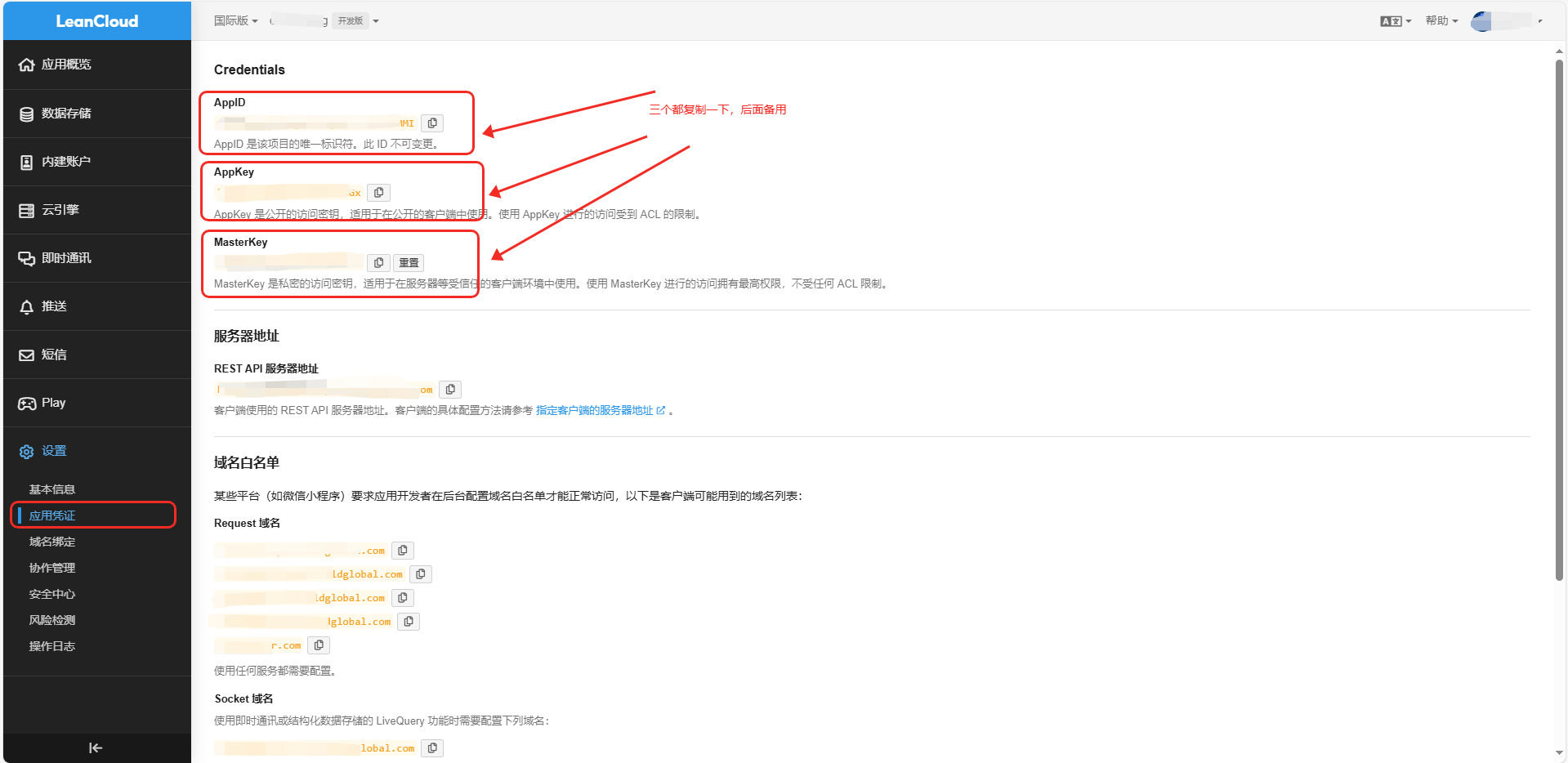
查看评论存储的地方,点击
数据存储 -> 结构化数据 -> Comment,此处的Comment不需要你自己创建,在有评论后,Waline会自己创建一个Comment数据表,并把评论数据存储进去,如图: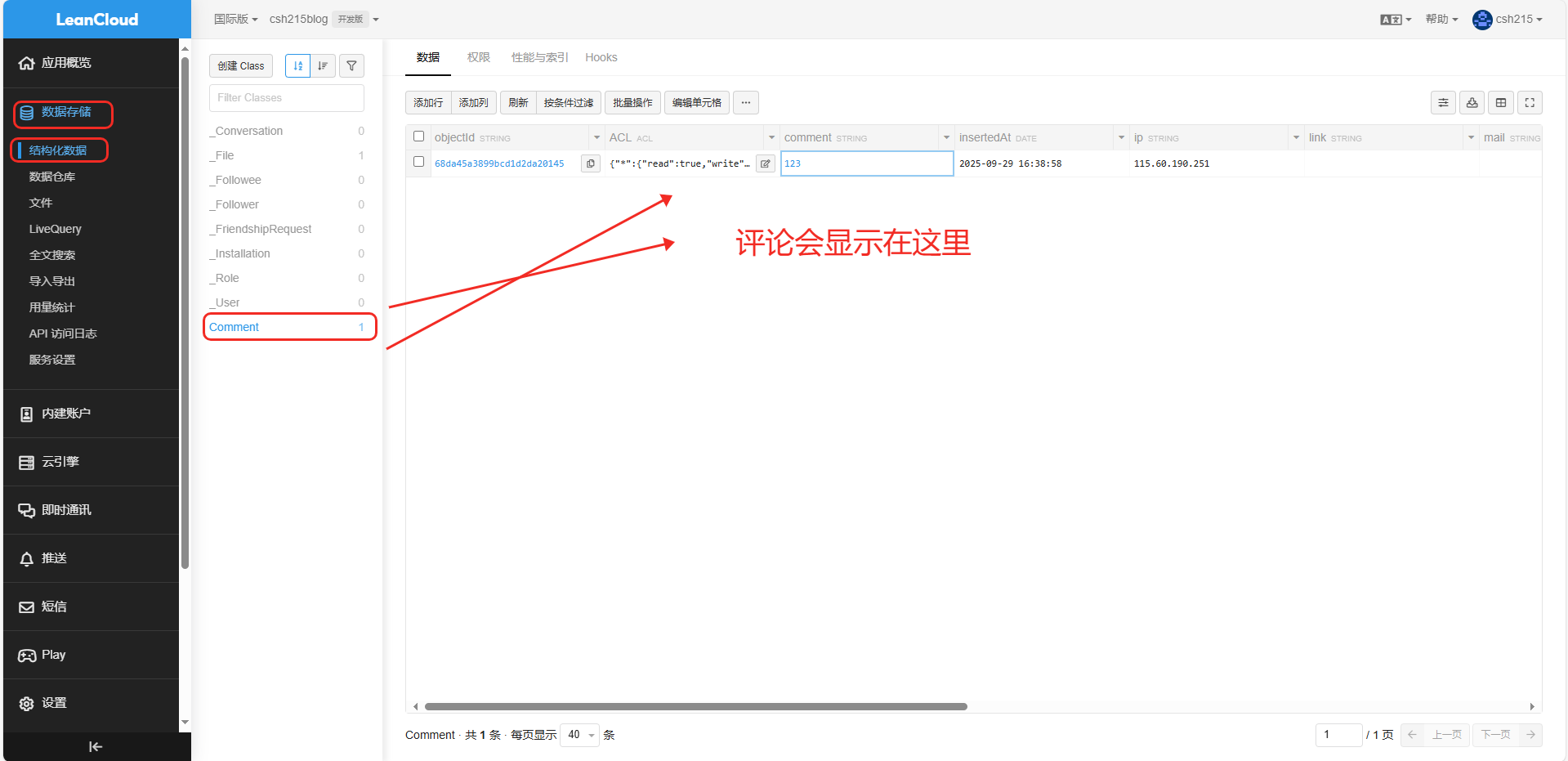
配置
_config.hexo-theme-butterfly.yml文件,找到你的comment配置项,使用Waline,如下:1
2
3
4
5
6
7
8
9
10
11
12
13
14
15comments:
# 最多两个评论系统,第一个将作为默认显示
# 如果不需要评论功能,保持为空
# 选择:Disqus/Disqusjs/Livere/Gitalk/Valine/Waline/Utterances/Facebook Comments/Twikoo/Giscus/Remark42/Artalk
# 两个评论系统的格式:Disqus,Waline
use: Waline
# 按钮旁边显示评论系统名称
text: true
# 懒加载:评论系统将在评论元素进入浏览器视口时加载
# 如果设置为 true,评论计数将无效
lazyload: false
# 在文章顶部图片中显示评论计数
count: false
# 在主页显示评论计数
card_post_count: false接下来,前往 Waline 官方文档,查看如何在
Vercel上部署Waline服务,如图:
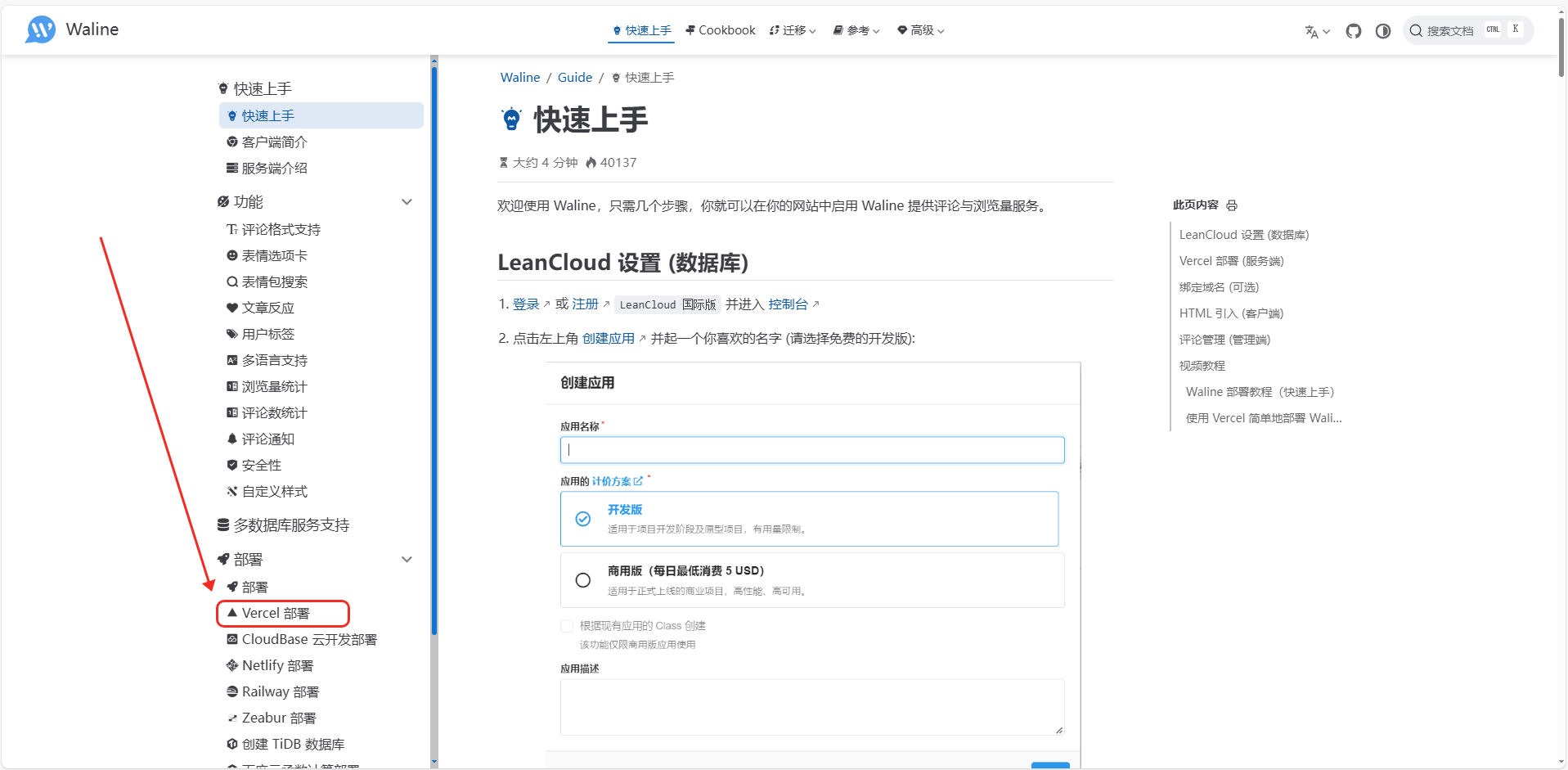
之后,就按照
Waline 官方文档上的Vercel部署步骤,一步步部署完成,如图:
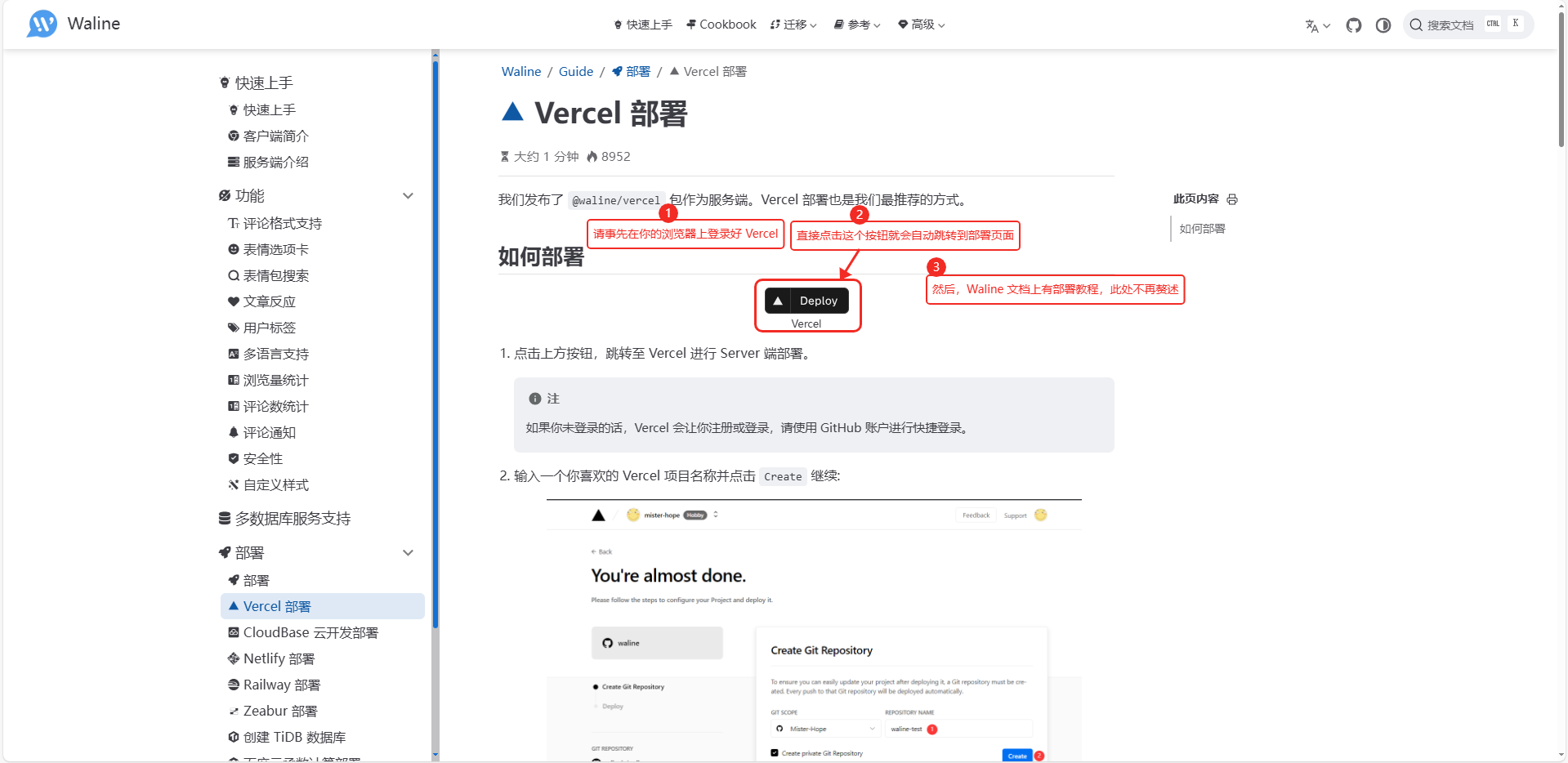
当你走到第六步的时候,如图:
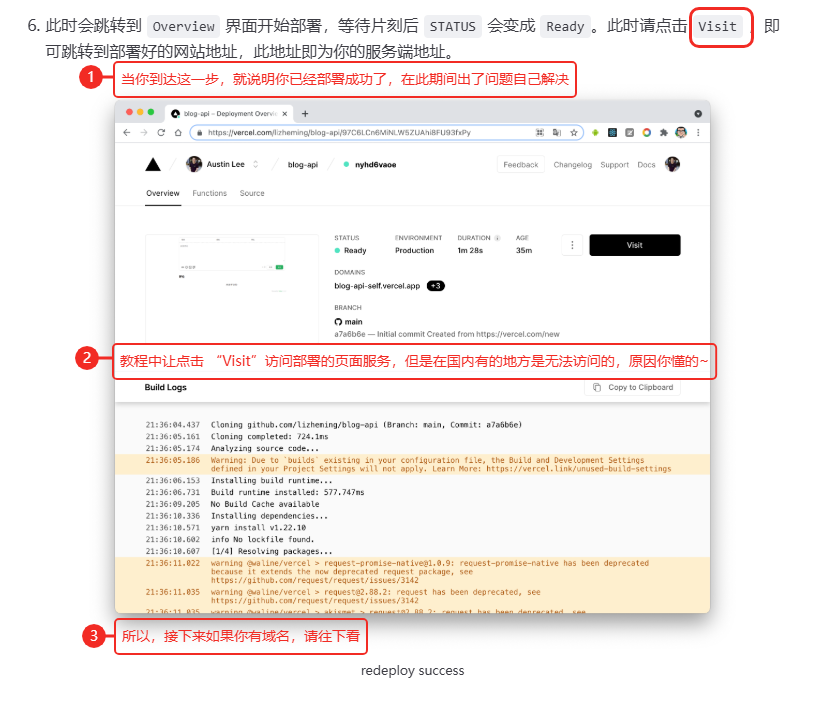
使用
Cloud Flare代理Vercel项目的自定义域名,从而能够正常访问Waline服务,现在先去添加一个自定义域名,如图:
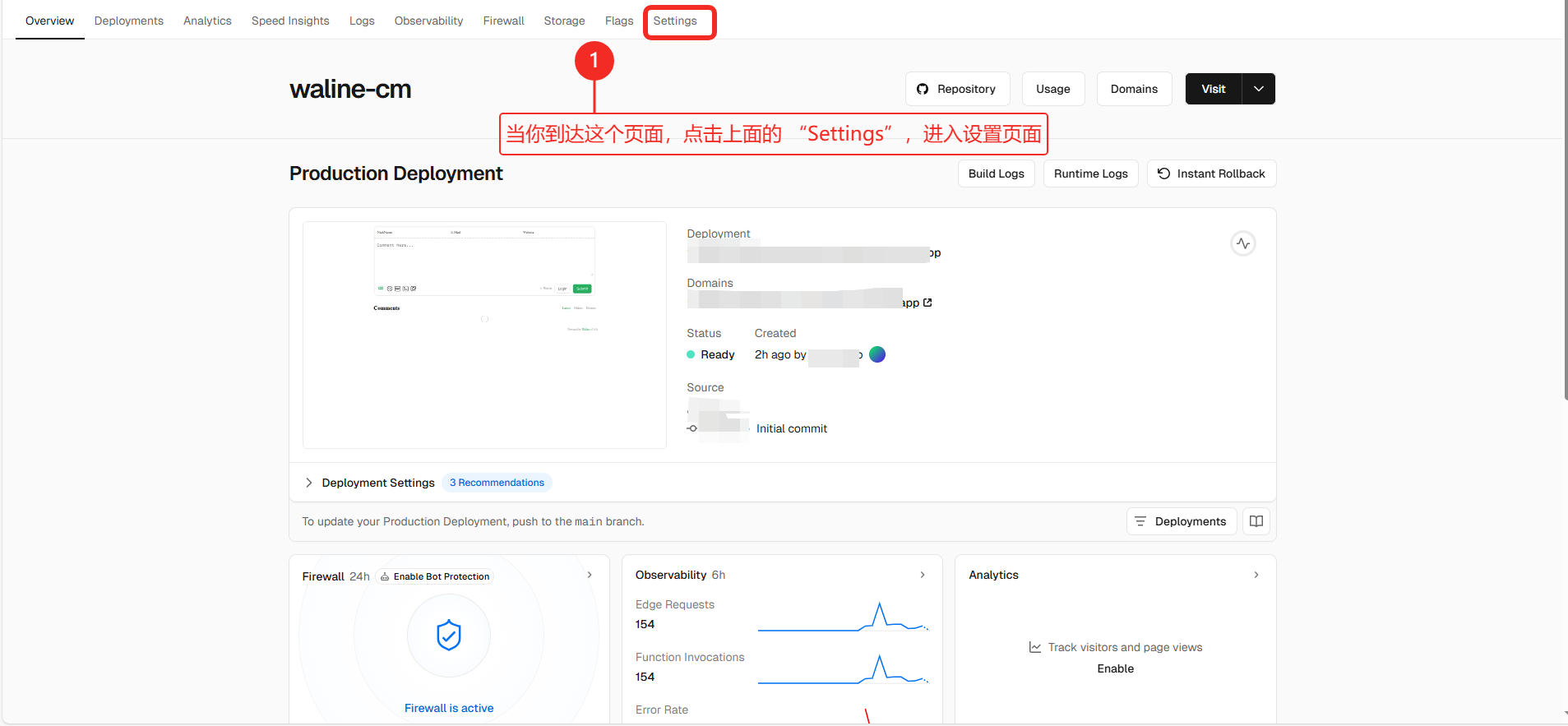
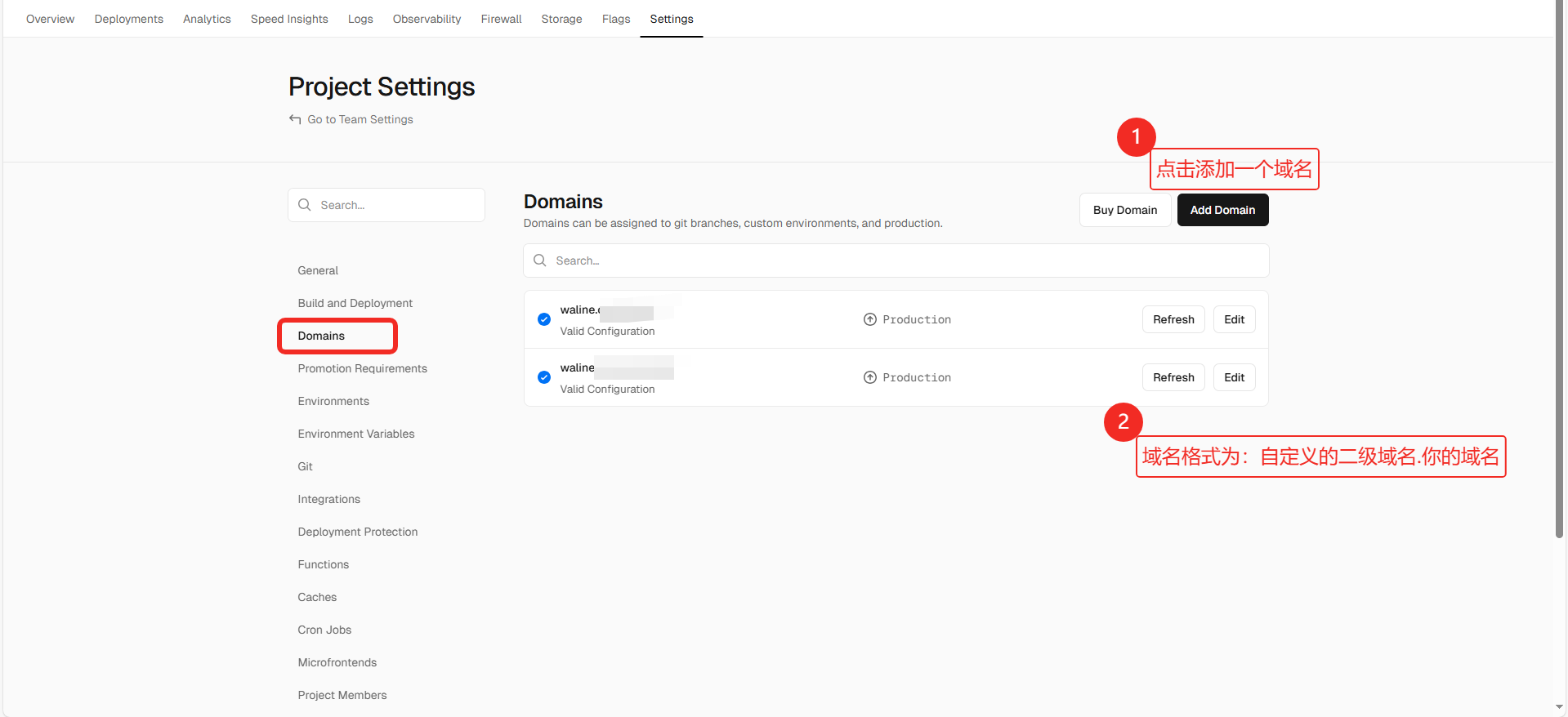
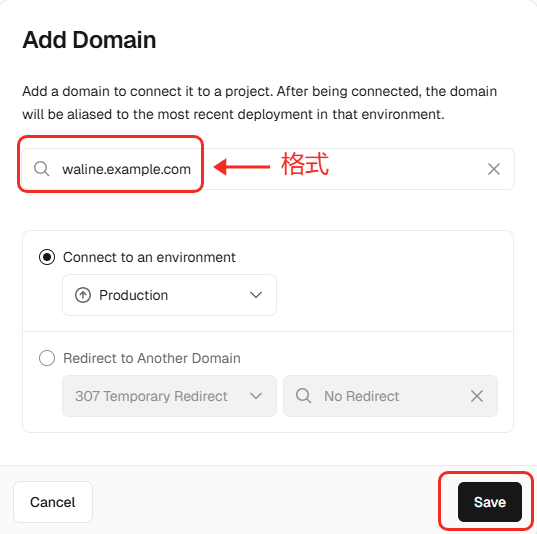
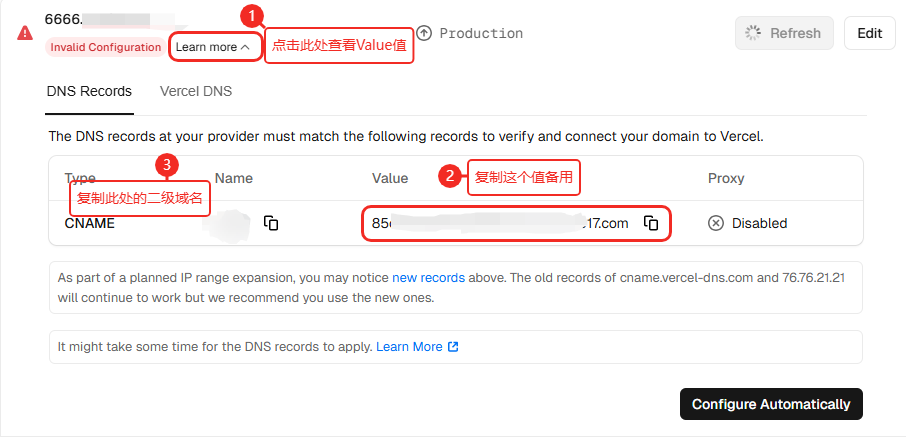
来到
Cloud Flare中你的域名的DNS中添加CNAME记录,并设置TTL为1小时,并保存,如图:
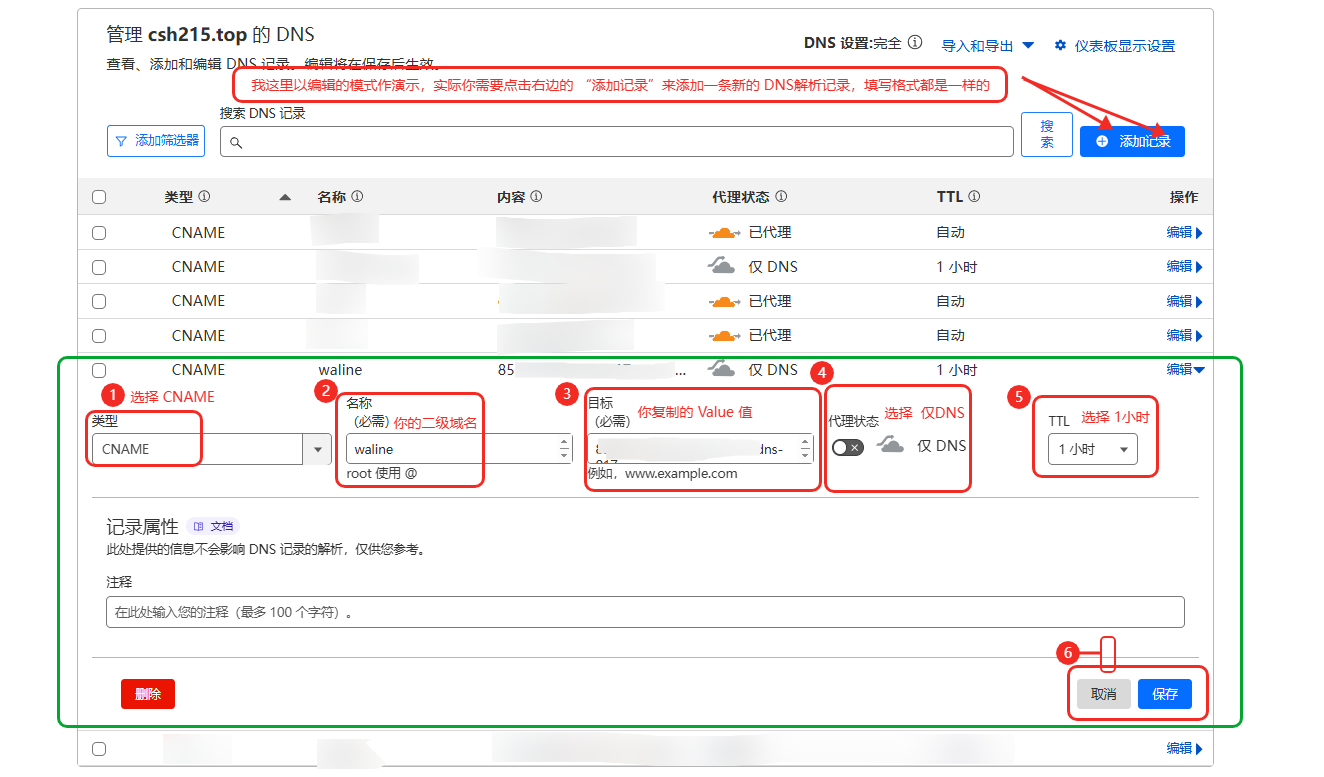
然后,我们返回
Vercel中你的项目中,点开Settings -> Domains,如图:
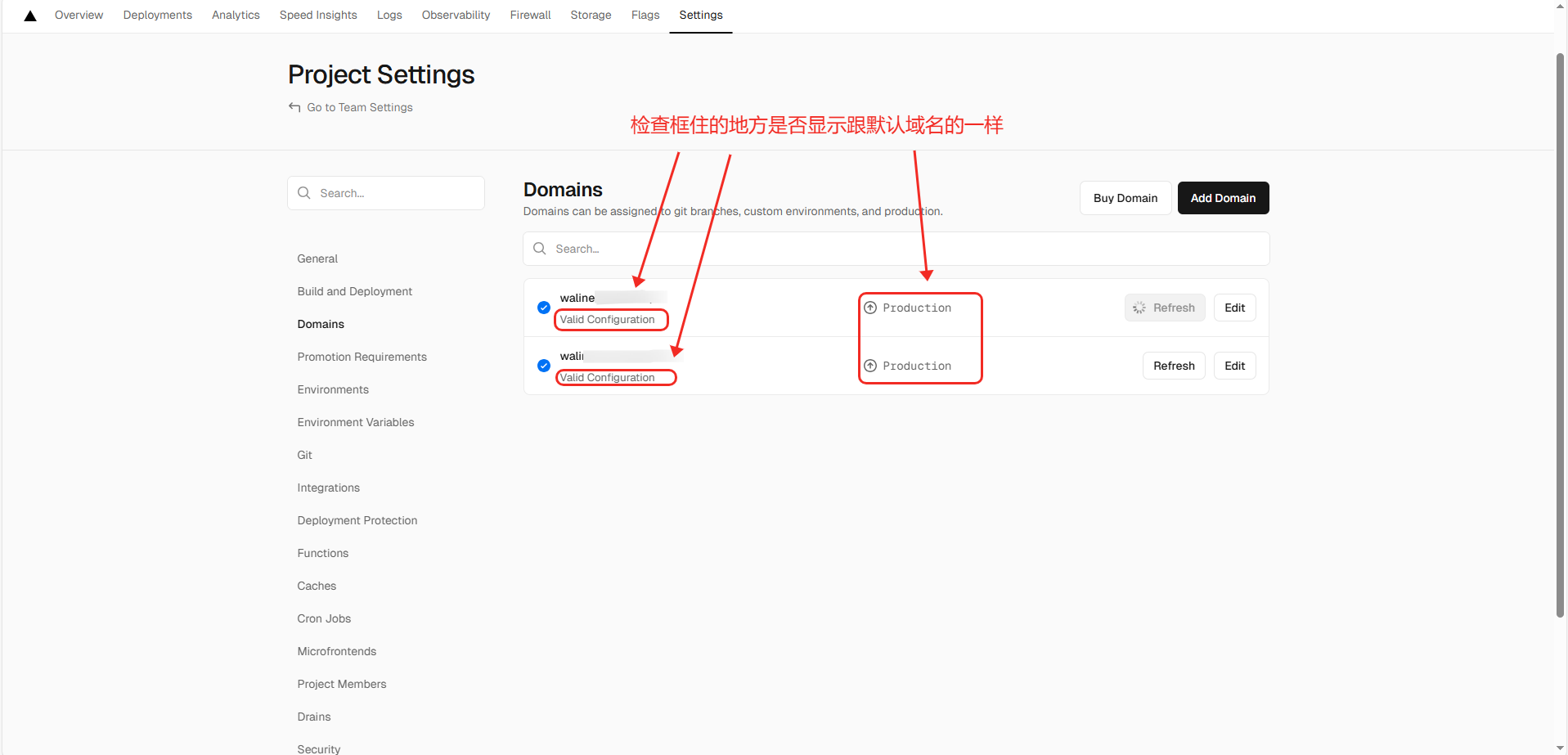
访问添加的域名是否代理成功,如图:
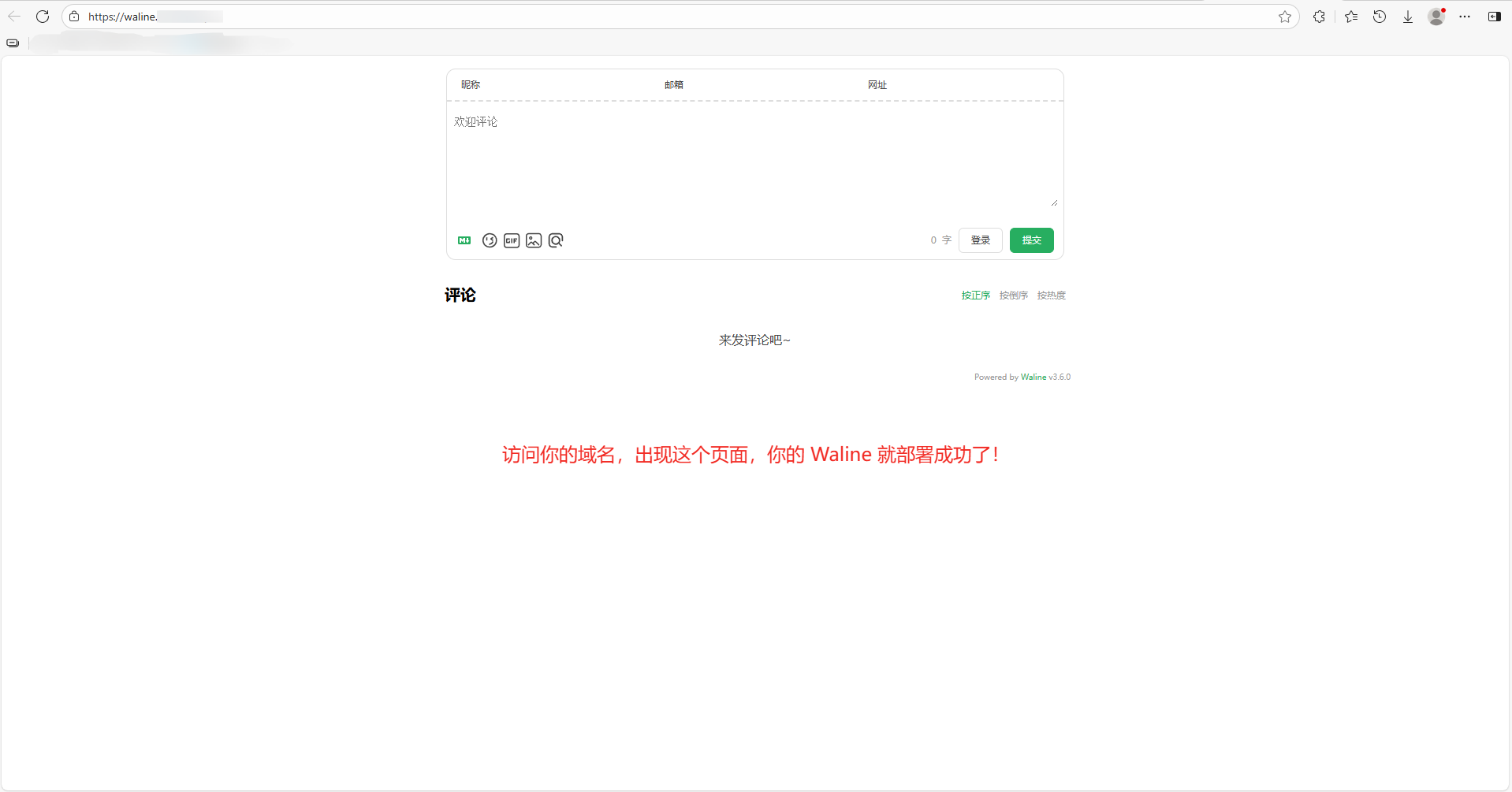
配置
_config.hexo-theme-butterfly.yml文件,找到你的Waline配置项,填写你的Waline服务地址,如下:1
2
3
4
5
6
7
8
9
10
11# Waline 评论插件配置,一个简单的评论系统,基于 Valine 开发,支持后端
# 官方文档:https://waline.js.org/
waline:
# 服务器 URL
serverURL: 此处填写你的Vercel上部署的 Waline 服务地址
# 评论框背景图片
bg:
# 使用 Waline 的访客计数作为页面的访客量
pageview: false
# 其他可选配置
option:最后,重启一下你的博客,就可以看到你的博客中添加了
Waline评论系统了,如图: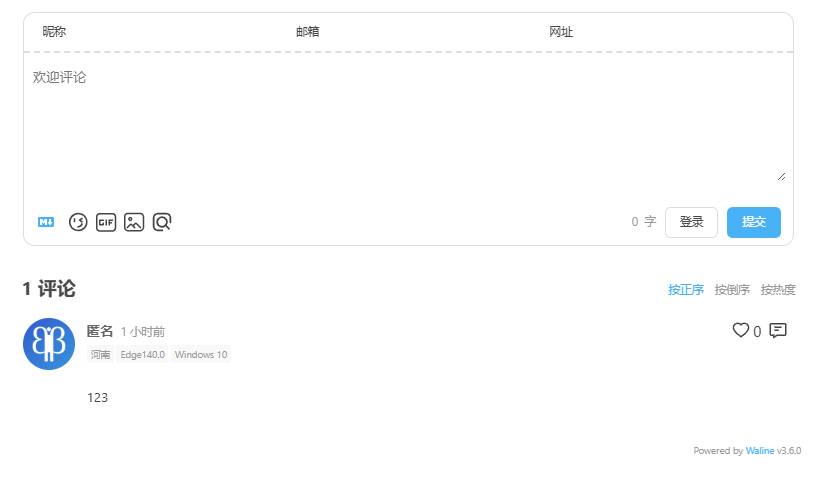
添加Algolia_search全局搜索
同样是发布博客的时候,没有配置全局搜索,所以现在添加,顺便记录踩过的坑
安装
algolia_search对应的包,这里我安装的是比较新的hexo-algoliasearch具体可以去hexo-algoliasearch Github文档查看,安装命令如下:1
npm install hexo-algoliasearch --save
前往Algolia官网注册一个账号,我曾尝试使用GitHub登录,但是不好使,最后我使用QQ邮箱注册的账户,登录后到仪表盘(Overview),点击“查看所有应用”如图:
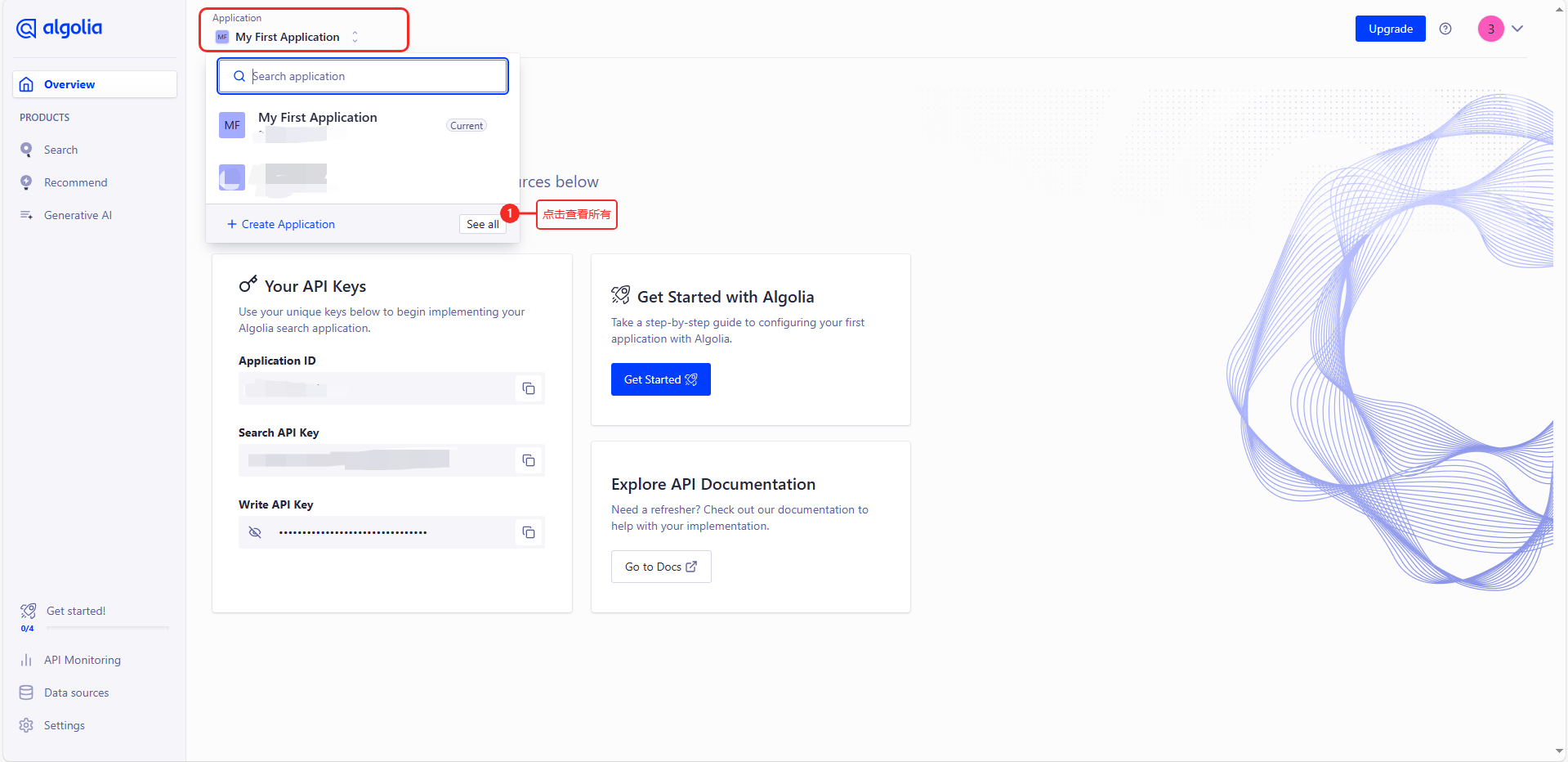
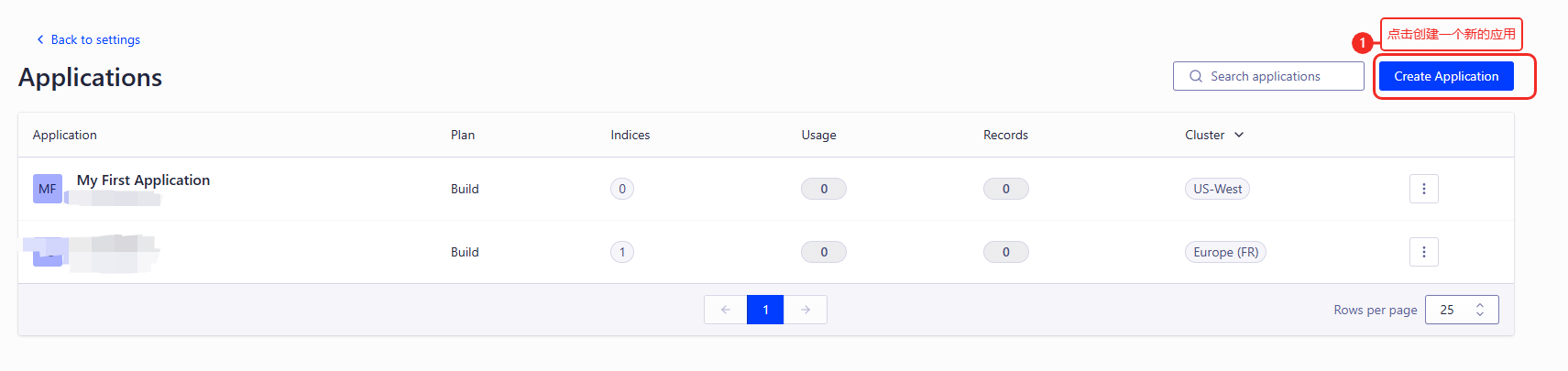
进入到应用列表后,一般系统会自动创建一个应用(My First App),这里并不用它这个,咱们自己创建,如图:
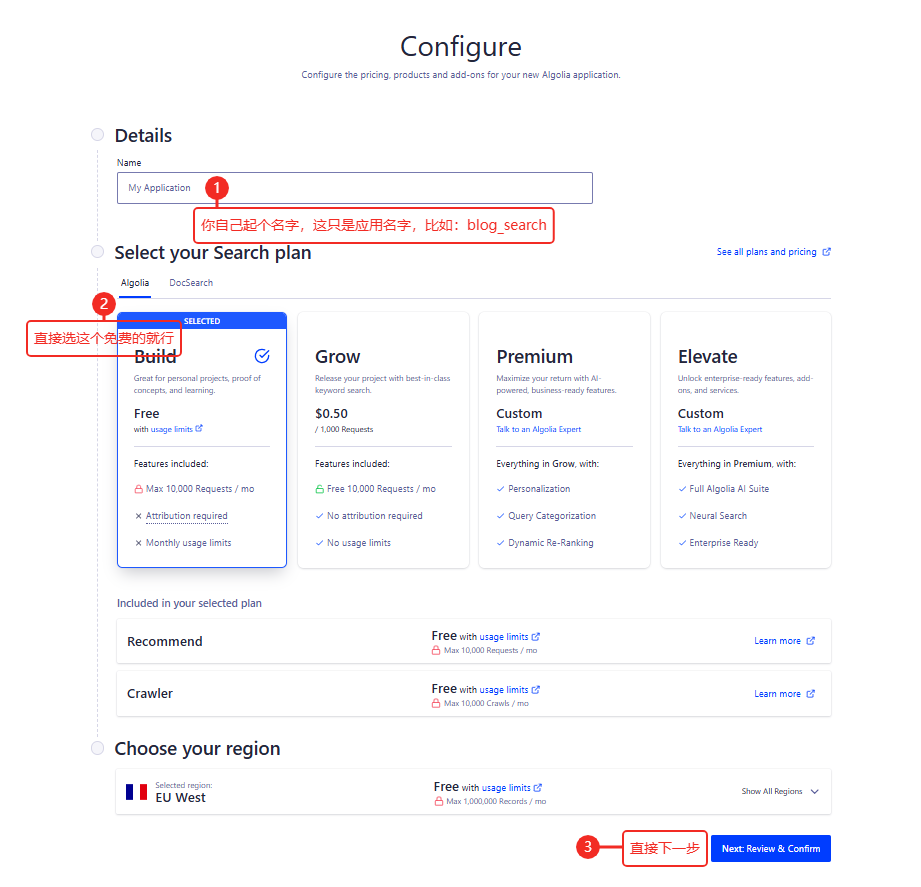
填写应用信息,按照下方图片指示,一步步创建,如图:
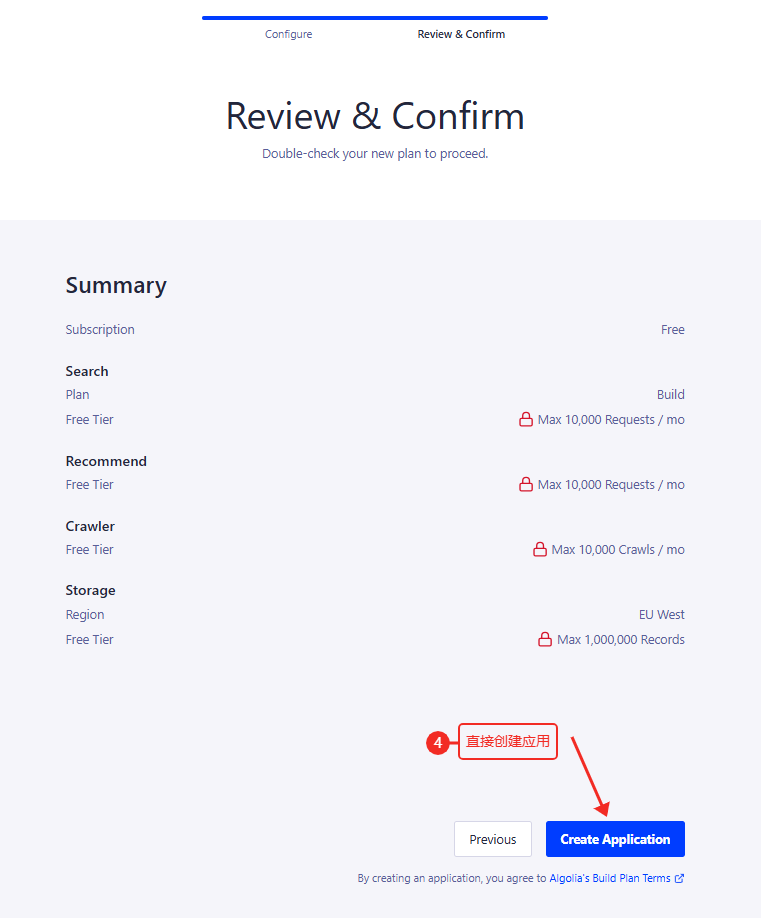
创建成功后,进入刚创建的应用管理页面,然后点击
Search菜单按钮进入下一个页面,如图: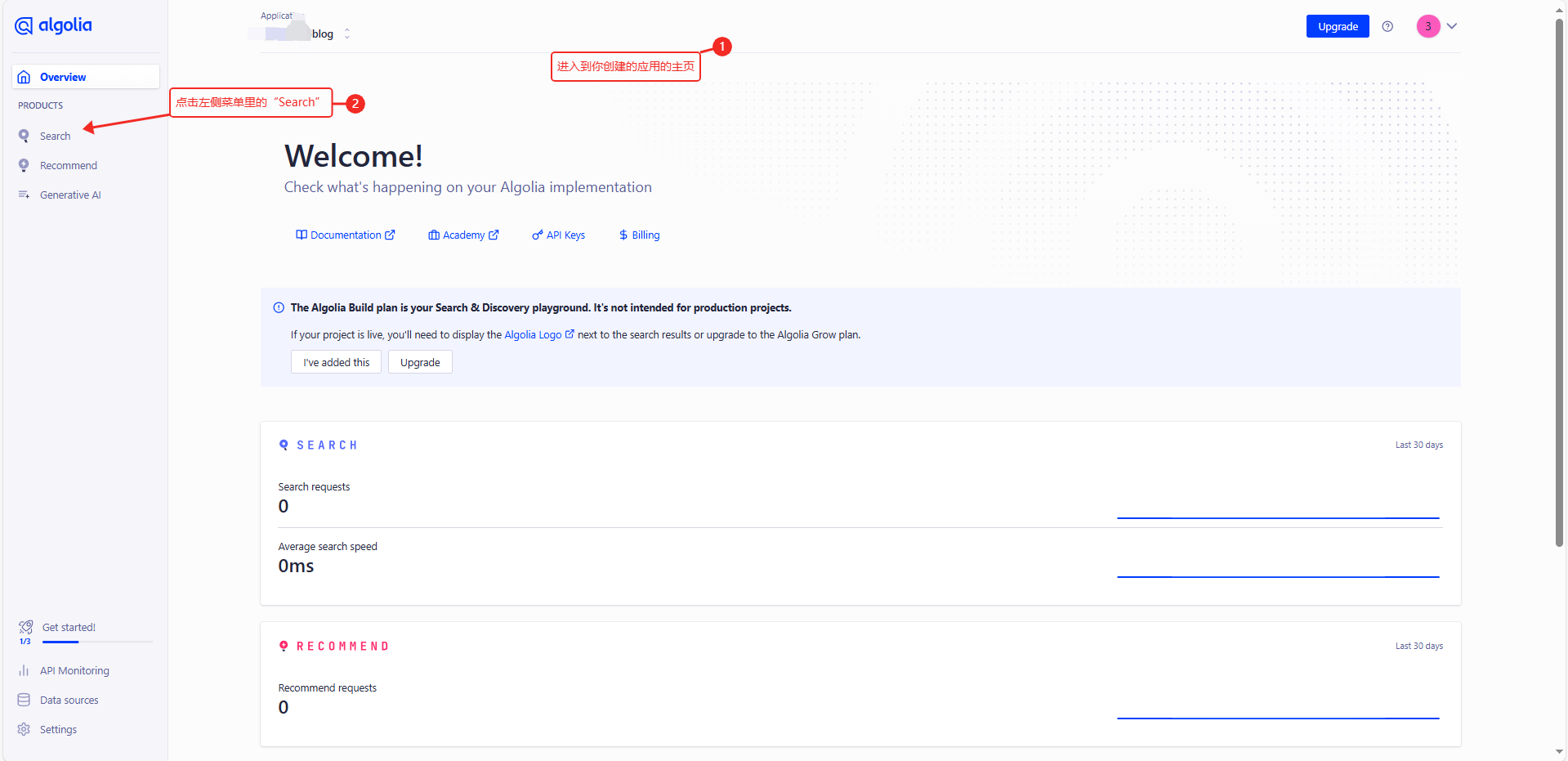
首次进入
Search页面,会提示你创建一个index索引,具体看下方图片指示,创建完成后点击左下角的设置⚙按钮进入设置页面,如图: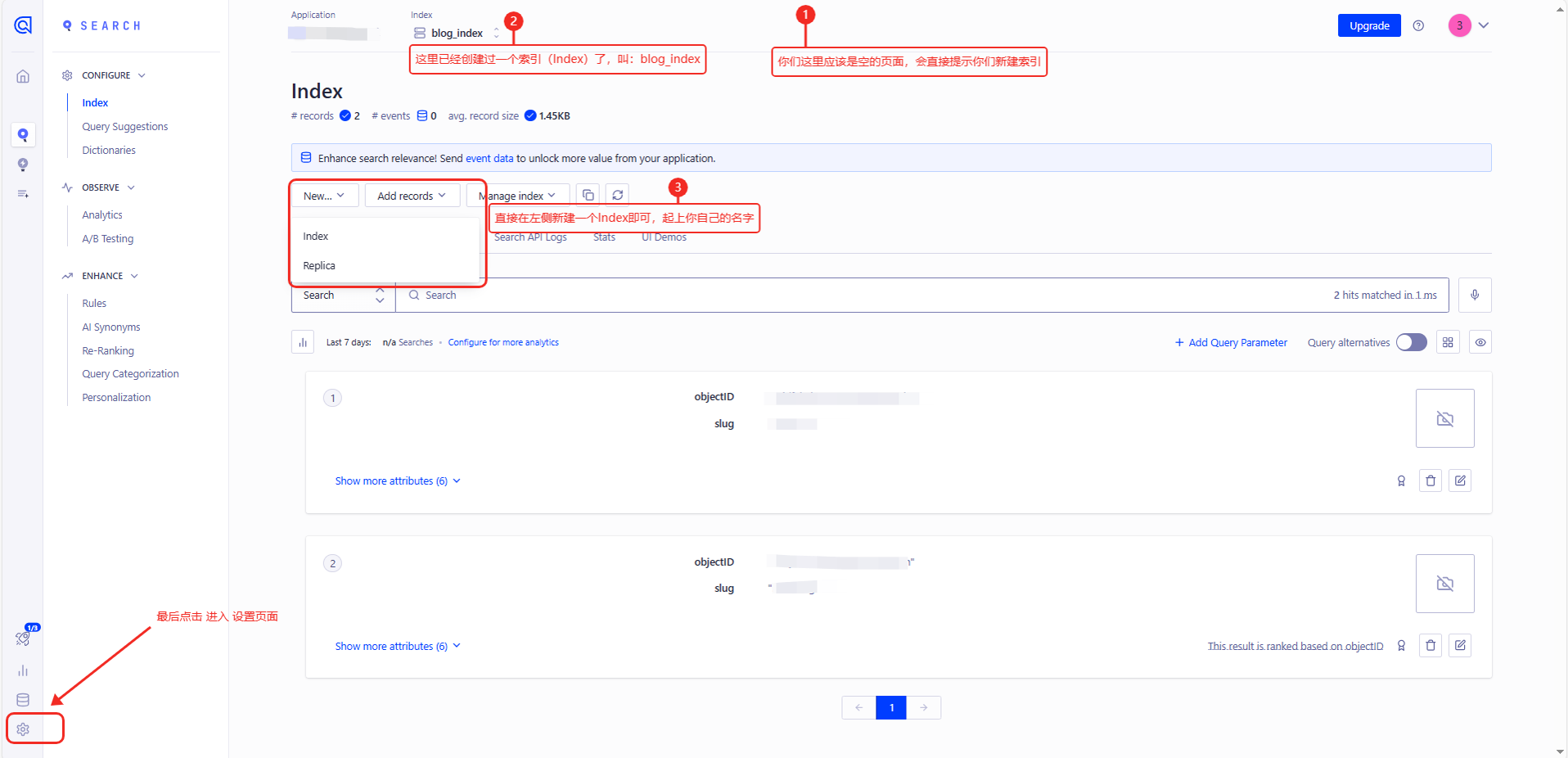
进入设置页面后分两步,首先先找到
API Keys选项,然后点击它进入到你创建的App的所有的keys列表页面,复制它们备用,如图: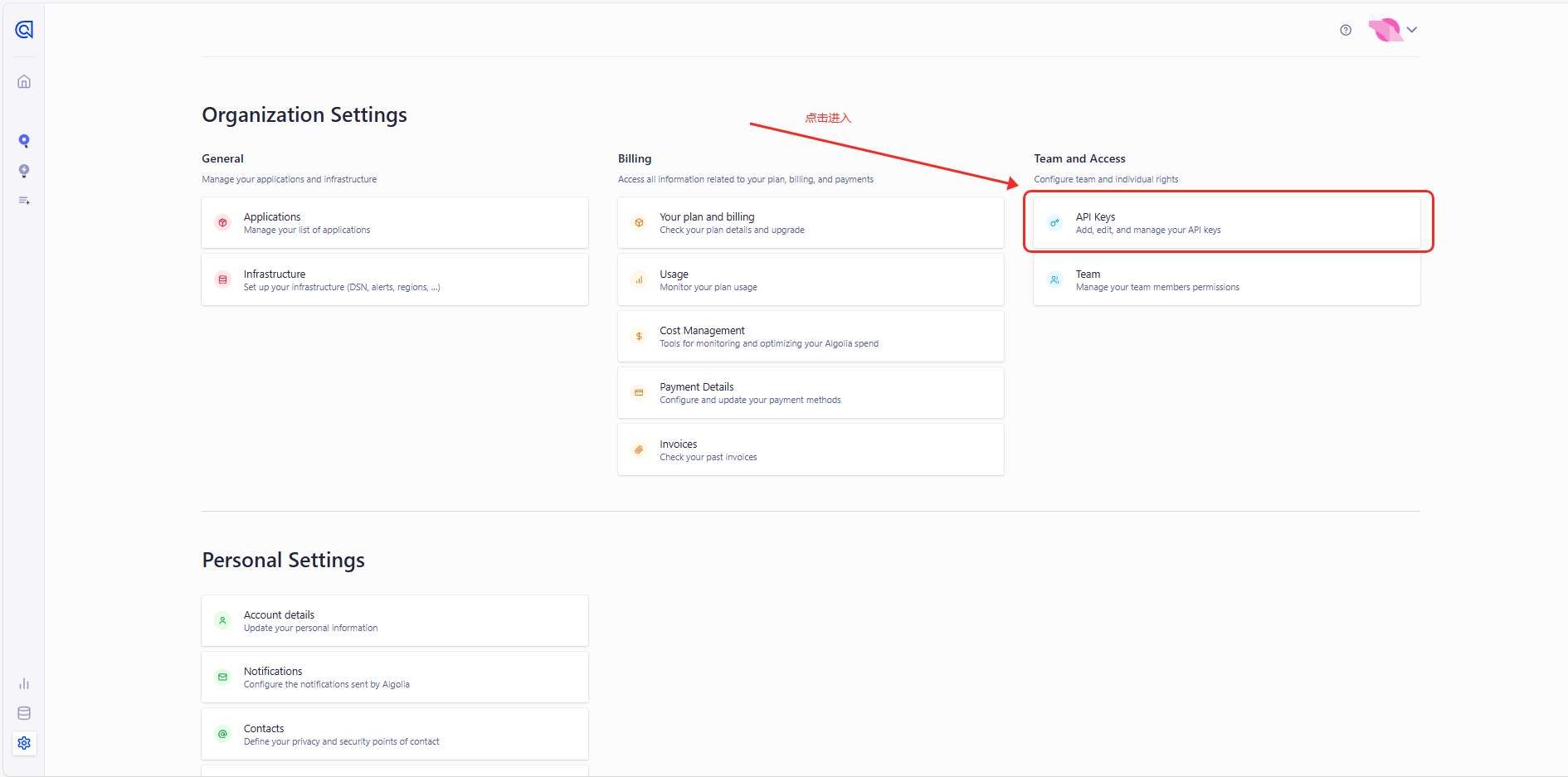
配置本地环境变量的
AlgoliaWrite API Key,分为Windows和Mac两种,具体请看下方:Windows:因为我用的也是
Windows,所以这里我新建Windows下一个环境变量的方法,如下:首先你打开你电脑上的
高级系统设置,此处Win10和Win11的打开高级系统设置方法有些许不同,具体方法请自行上网搜索,然后打开后的页面是一样的,如图: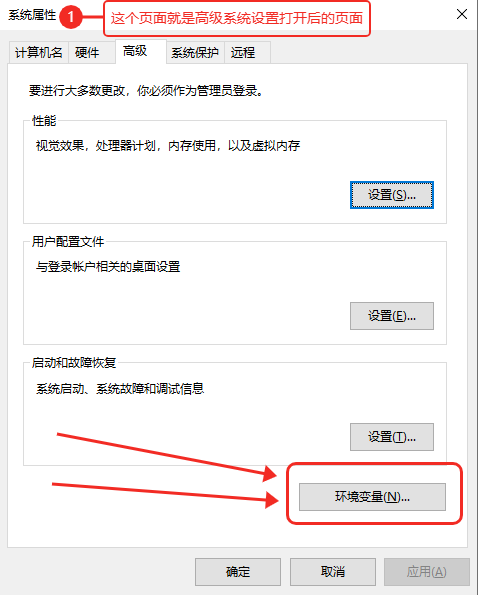
然后点击
环境变量按钮,进入到环境变量页面,如图: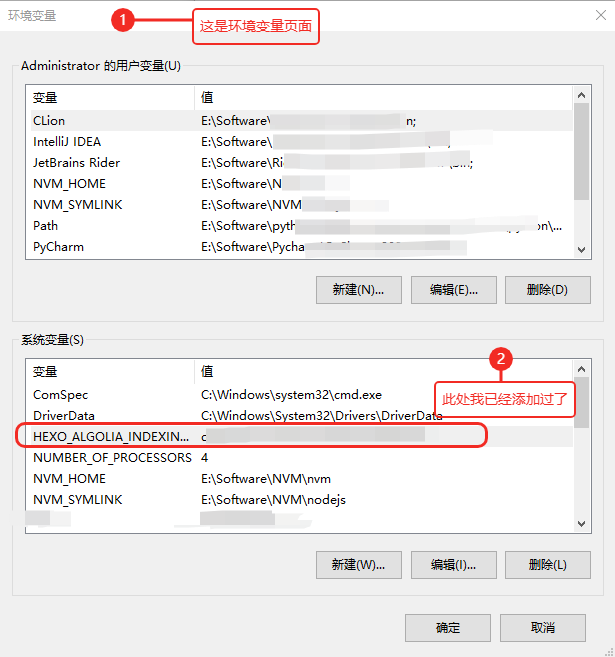
然后点击下方系统变量的
新建按钮,进入到新建系统变量页面,变量名为:HEXO_ALGOLIA_INDEXING_KEY,值则为你复制的Write API Key,然后全部确定关闭页面就行,如图: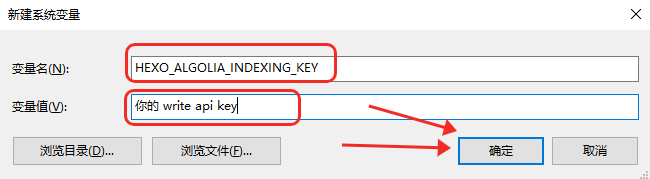
Mac:这里我没有Mac电脑,没有亲身实践,故我引用了这篇文章,这里我把他文章里的步骤拷贝过来,如下:
打开
终端,输入vi ~/.bash_profile,然后回车,进入到编辑模式然后在
export数据下面添加一行export HEXO_ALGOLIA_INDEXING_KEY=你的Write API Key并且在
PATH后面添加上$HEXO_ALGOLIA_INDEXING_KEY,如图(图片出自上方那篇文章):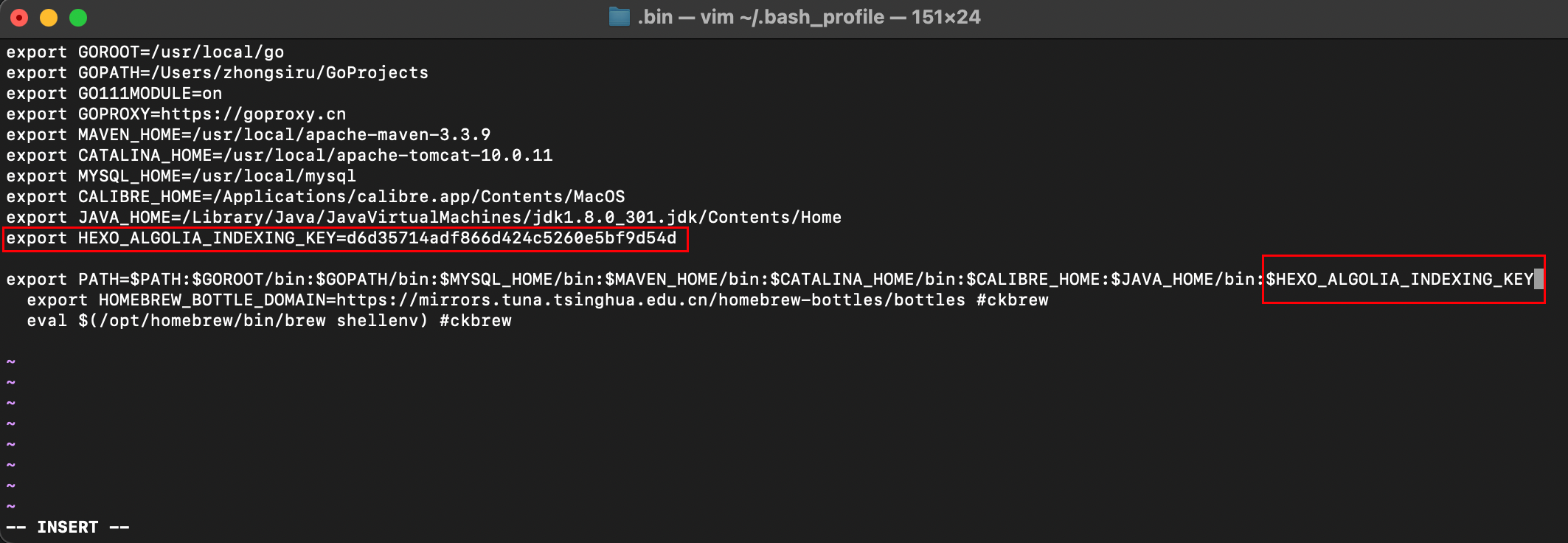
尔后按下
ESC键并输入:wq退出编辑模式,这样Mac模式下的HEXO_ALGOLIA_INDEXING_KEY应该就添加成功了最后输入
source ~/.bash_profile刷新环境变量注意:因为这里我没有Mac电脑,没有亲身实践,故我引用的这篇文章,如你遇到错误,请自行解决。🤝
配置项目根目录下的
_config.yml文件,添加algolia配置项,直接放到最下面就行了,配置如下:1
2
3
4
5
6
7
8
9
10
11
12
13
14
15
16
17# Algolia API配置
# https://dashboard.algolia.com/
algolia:
appId: "你的appId"
apiKey: "你的apiKey"
adminApiKey: "你的adminApiKey"
indexName: "你自己的索引名称"
chunkSize: 5000
fields:
- content:strip:truncate,0,500
- excerpt:strip
- gallery
- permalink
- photos
- slug
- tags
- title配置完成后,一定要先
hexo clean一下,也可以在package.json里添加一行自定义命令,如下:1
"algolia-cg": "hexo clean && hexo generate && hexo algolia"
- 效果如图:
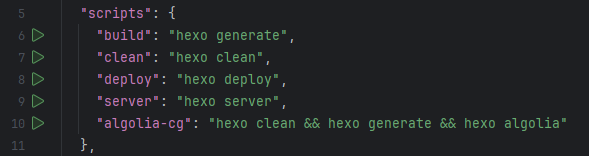
这里对上方的
hexo algolia命令做一下解释:- 请注意,我们是不需要修改上方的
Cloud Flare的部署构建命令的,因为只要我们在本地运行过hexo algolia命令,远程的Algolia索引上就会产生索引数据, - 所以,按照我的方法来的话,只要在推送你的代码到你的GitHub仓库前,运行自定义的命令
algolia-cg即可。 - 之后你再推送代码到GitHub仓库,
Cloud Flare会正常部署你的Blog,直接去你的Blog上测试搜索即可,如图: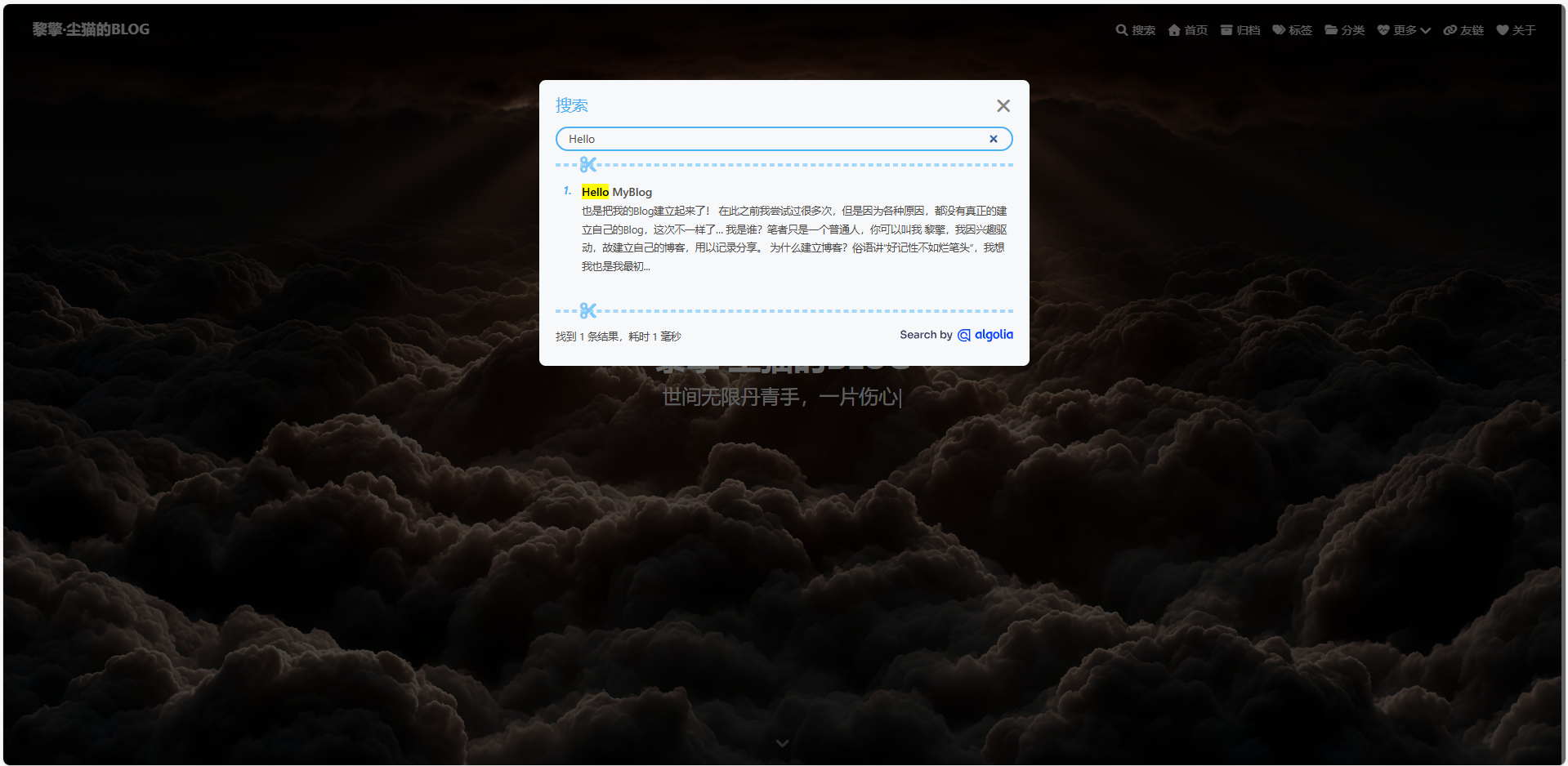
- 请注意,我们是不需要修改上方的
到这里就已经可以使用全局搜索了!😁😃😀
 微信
微信 支付宝
支付宝